Cómo conectar agentes de IA con WordPress usando MCP paso a paso
Guía práctica para integrar agentes de IA como Claude, Cursor o ChatGPT con tu sitio WordPress mediante el protocolo MCP de WPVibe. Aprendé a automatizar tareas sin escribir código.
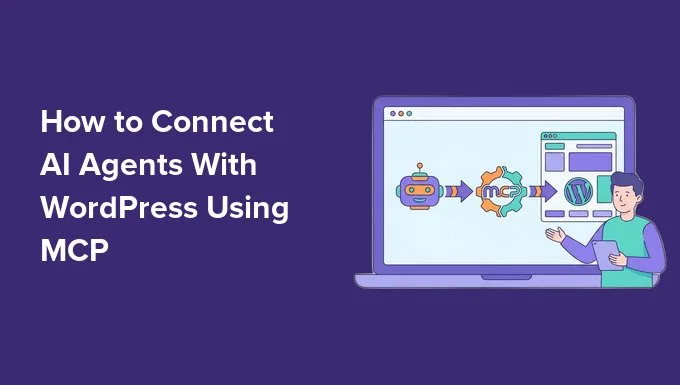
La integración de inteligencia artificial con WordPress ya no es solo una curiosidad técnica. Herramientas como Claude, Cursor o los Custom GPTs de ChatGPT pueden tomar el control de tu sitio para crear contenido, actualizar páginas o gestionar comentarios. El problema siempre fue la falta de un puente seguro y estandarizado. Ahí aparece MCP (Model Context Protocol), una solución desarrollada por el equipo de WPVibe que resuelve esa brecha.
¿Qué es exactamente MCP y por qué usarlo?
MCP es un protocolo abierto que permite a los agentes de IA comunicarse de forma segura con tu instalación de WordPress. A diferencia de plugins tradicionales que exponen APIs sin control, MCP implementa un sistema de autenticación granular y un conjunto de herramientas específicas que el modelo de lenguaje puede “entender” y ejecutar.
La ventaja principal es que no necesitás ser desarrollador. El agente de IA recibe una descripción de las capacidades disponibles (crear posts, editar páginas, subir imágenes, moderar comentarios) y puede actuar directamente dentro de los límites que vos definís.
Requisitos previos
Antes de empezar asegurate de tener:
- Un sitio WordPress 6.4 o superior.
- Acceso administrador al panel.
- Una cuenta en el servicio de IA que vas a usar (Claude Desktop, Cursor, o ChatGPT con Custom GPTs).
- PHP 8.1+ y que tu hosting permita conexiones salientes a los endpoints de MCP.
Paso 1: Instalar y activar WordPress MCP
- Andá a Plugins > Añadir nuevo en tu dashboard.
- Buscá “WPVibe MCP” o subí el ZIP si lo descargaste desde el repositorio oficial.
- Activá el plugin.
- Dirigite a WPVibe MCP > Settings.
- Generá una nueva “MCP Key”. Esta clave actúa como token de autenticación y la vas a compartir solo con el agente de IA.
Copiá la clave y guardala en un lugar seguro. El plugin también te muestra la URL del endpoint MCP que vas a necesitar después.
Paso 2: Configurar permisos y alcance
En la misma pantalla de ajustes podés elegir qué acciones el agente podrá realizar:
- Crear y editar entradas y páginas
- Gestionar medios (subir imágenes, PDFs)
- Moderar comentarios
- Actualizar opciones del sitio (con mucho cuidado)
Recomendación: empezá con permisos limitados. Siempre es más fácil ampliar después que restringir un agente que ya tiene demasiado poder.
Paso 3: Conectar el agente de IA
Usando Claude Desktop o Cursor
- Abrí tu cliente de Claude/Cursor.
- En la sección de “Tools” o “Custom Tools” agregá un nuevo MCP tool.
- Pegá la URL del endpoint que te dio el plugin y la clave generada.
- El cliente descargará automáticamente el schema de herramientas disponibles.
- Probá con un comando simple como “Creame un borrador de artículo sobre migración de hosting”.
Usando ChatGPT (Custom GPT)
Aunque ChatGPT no tiene soporte nativo completo para MCP todavía, podés usar la acción “Call MCP Endpoint” dentro de un GPT personalizado. Hay templates comunitarios que ya incluyen el parsing correcto del schema.
Paso 4: Probar y validar la conexión
Una vez configurado, pedile al agente que realice una acción visible. Por ejemplo:
- “Publicá un borrador con título ‘Prueba MCP’ y categoría ‘IA’”
- “Subí esta imagen como featured image del último post”
Revisá el log de actividades que genera el plugin WPVibe MCP. Ahí vas a ver cada llamada, el usuario que la ejecutó (el agente) y el resultado. Esto es clave para auditoría y seguridad.
Buenas prácticas de seguridad
- Nunca compartas la misma MCP Key en múltiples agentes o proyectos.
- Configurá IPs permitidas si tu hosting lo permite.
- Revisá semanalmente el log de acciones del plugin.
- Usá un usuario WordPress dedicado solo para el agente IA (con rol personalizado y mínimos permisos).
- Considerá implementar un segundo factor o webhook de aprobación para acciones críticas.
Limitaciones actuales
MCP sigue en desarrollo activo. Algunas funcionalidades como edición masiva de productos WooCommerce o manipulación avanzada de bloques Gutenberg todavía son limitadas. Además, el rendimiento depende de la latencia entre el modelo de IA y tu servidor.
Si tu sitio recibe mucho tráfico, evaluá mover el endpoint MCP a un subdominio o incluso a un VPS separado para evitar que las llamadas de IA afecten el rendimiento del frontend.
Conclusión
Conectar agentes de IA a WordPress mediante MCP ya no es ciencia ficción ni requiere meses de desarrollo. En menos de 15 minutos podés tener un asistente que realmente entiende tu sitio y puede trabajar dentro de él.
La clave está en empezar con permisos mínimos, monitorear los logs y expandir gradualmente las capacidades según tus necesidades reales. Los que ya lo están usando reportan ahorros importantes de tiempo en tareas repetitivas de mantenimiento y creación de contenido.
¿Querés que profundicemos en alguna integración específica (WooCommerce, LearnDash, migraciones masivas)? Dejanos tu comentario.